先日、人生初のアカウントハックに会いました。
いざハックされてみると、かなりテンパリますね。
事の発端は、2015年3月31日
やりとりしていたファイルをアップロードしようとログインするも、アカウントにログイン出来ませんでした。
あれ?っと思い登録メールアドレスにパスワードを送信するも、メールアドレスも登録されていませんと出る。
試しに、登録アカウント名で新アカウントをつくろうとするも登録が失敗する。
Uploadableの場合、登録メールアドレスを変更した場合に変更前のアドレスに変更をした旨連絡が来ないために知らないうちに変更されていることがあると考え、一度試してみることにしました。
案の定、新規アカウントの作成→登録メールアドレスの変更を行いましたが通知が来ない。
結局、パスワードとメールアドレスの変更がされたと考えて、運営元に連絡をしました。
以下の文面を送りました。
Hellow,
I cannot login to my account "tamekomi" since March 31.
I tried to send my password to registered email adress, but it failed.
I think my account was hacked.
So, I want to stop recurrent payment.
When I checked up my credit card, 30days payment was done on March 22.
Regards,
メールを送った翌日には、アカウントとパスワード名が送られてきました。
プレミアム会員の更新も止まっていました。
確認したところ、やはりメールアドレスも変更されていました。
慌ててパスワードとメールアドレスを変更して対応しました。
アカウントとパスワードの組み合わせですが、他のサイトでも使用していたことが原因でハックされてしまったのだと思います。
みなさんも、パスワードとアカウントの組み合わせには気をつけてください。
2015年4月2日木曜日

鎌倉紅谷クルミッ子 銀座三越にて購入
鎌倉のお土産でオススメなのが鎌倉紅谷のクルミッ子です。
三越の菓遊庵(全国のお菓子を販売している)で購入可能です。
今回は、銀座三越の地下2階で購入しました。

 5個入りで702円(税込み)でした。
1個ずつのバラ売りで140円です。
袋に5個ずつ入っていました。

開けてみるとこんな感じ。
キャラメルが、クルミの風味を引き立てていい感じに後味が続きます。
鎌倉では、鶴ヶ岡八幡宮のすぐ近くにあるそうなので、機会があったら寄ってみるといいのではないでしょうか?
本店では端の切り売りもしているということで、自分用にはそちらを買ったほうがお得だそうです。
三越の菓遊庵(全国のお菓子を販売している)で購入可能です。
今回は、銀座三越の地下2階で購入しました。
1個ずつのバラ売りで140円です。
開けてみるとこんな感じ。
キャラメルが、クルミの風味を引き立てていい感じに後味が続きます。
鎌倉では、鶴ヶ岡八幡宮のすぐ近くにあるそうなので、機会があったら寄ってみるといいのではないでしょうか?
本店では端の切り売りもしているということで、自分用にはそちらを買ったほうがお得だそうです。
2015年3月26日木曜日
SNSのソーシャルボタンを5分で設置する方法 はてぶ・facebook・ツイッター・google+を一括で設置
SNSのソーシャルボタンを5分で設置する方法
はてぶ・facebook・ツイッター・google+を一括で設置
とりあえず、簡単に設置したい!という方にオススメです。
忍者おまとめボタンがかなり楽です。

次に、ボタンのスタイルを選べば、貼り付け用のコードが生成されます。

bloggerであれば、レイアウト設定でガジェットを追加、
HTML/JavaScript サードパーティの機能またはその他のコードをブログに追加できます。 By Blogger |

あれこれ考えるよりも楽にボタンが設置出来るのでかなりオススメです。
こういったタイプのものから、
少し渋めのデザインもあり好みに応じて使い分ける事ができます。
自分で大きさや色をカスタマイズすることも出来る様なので、こだわり派の人にも対応しているみたいです。
是非試してみてください。
忍者おまとめボタン
2015年3月25日水曜日
訳あり プレミアム割れクッキー を買ってみた。
訳あり プレミアム割れクッキー を買ってみた
良く楽天で、訳ありと投げ売りされているお菓子を見かけます。割れクッキーやら割れチョコレート、バームクーヘン、大福まであります。
以前から気になっていたのですが、中々踏み切る事が出来ませんでした。

今回頼んだのは、プレミアム割れクッキー1kgです。


ダンボール箱に入って届きました。
サイズはハサミを参考にして下さい。
これで1Kgの大きさになります。


6つ程小袋が入っていました。

大きさはこんな感じです。

適当に皿の上に並べてみました。

拡大写真です。

小袋に小分けにして入れれば、そこそこ見た目も良い感じにできます。
バレンタインのお返しに使うのとかどうでしょう。
感想ですが、正直2千円強で1kgは高いです。
森永のクッキーを2千円分買った方が絶対に幸せになれます。
サクサクの食感は悪くないですが、味がかなりお粗末です。
ホテルで採用されているクッキーとの謳い文句がありますが、どこのビジネスホテルで採用されているのか教えて欲しいぐらいです。
中に入っているクッキーの種類は、写真の物とは全然違う手の入っていないものです。
楽天で売っているものには、クッキーの種類が確定しているものがあるのでそういったものであればある程度の品質も保証されているかもしれません。
今回の様に、クッキーの種類が変わるかもしれないという記載があるものは正直オススメできません。
お粗末なクッキーのお陰で無性に、ツッカベッカライカヤヌマのクッキーが食べたくなってきました。
田村ゆかりさんのFC会員を更新しました
最近引退が囁かれている田村ゆかりさんですが、例の記事が出る直前にファンクラブ会員を更新しました。
会員証と更新特典が届きました。

会員証、相変わらず可愛い写真です。
 更新特典は、ぐるぐるゆかりんラバーストラップです。
赤矢印のところにイヤホンコードを固定出来るようになっているので、
ゆかりんを縛ってハアハア出来る訳で
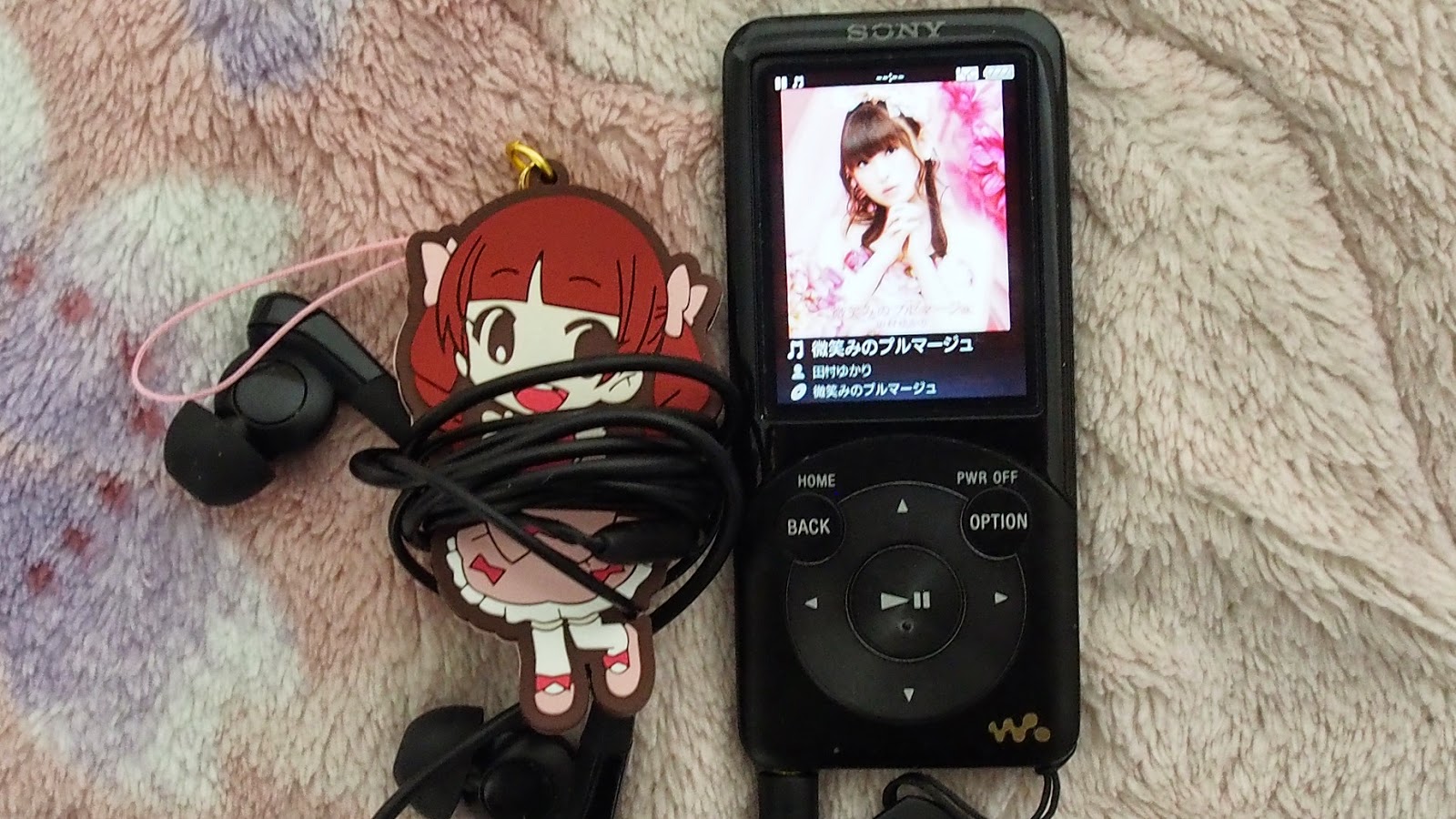
会員証と更新特典が届きました。
会員証、相変わらず可愛い写真です。
赤矢印のところにイヤホンコードを固定出来るようになっているので、
年会費4000円ですが、力の入った会報、FCイベント参加権利、ライブチケット先行予約権、年賀状、会員証、メールマガジン、更新時の特典など様々な特典があるので、ファンにとっては安いお布施投資なんじゃないでしょうか。
2015年3月23日月曜日
今年の辛い花粉症に、安くて良く効く鼻炎薬 ク二ヒロ
今年、花粉症の方はかなり辛いと思います。
48錠入りで8~900円程度、安いところだと500円程度です。
一日3錠が目安ですが、私の場合は一日2錠で足ります。
3錠飲めば16日分、2錠ならば24日分の計算になりますね。
アレグラだと、28錠14日分で2000円弱するそうです。
アレグラFXが効かないなんて口コミもあるようですね。
クラリチンとアレグラは効果がかなり弱いとの医師の見解も有るので、効かない方も居そうです。
私の場合、クニヒロさん、飲んで10分後くらいにはかなり効きます。
花粉症からくる、倦怠感、クシャミ、目のかゆみが嘘のように消えるので助かっています。
半日くらいすると眼がシバシバして、鼻が痒くなってくるので慌てて飲みます。
それだけで問題なく日常生活が過ごせます。
ちなみに、眠気ですが殆ど起きない感じです。
徹夜後に飲んだら、物凄い睡魔に襲われたので寝不足の後は注意した方が良いかもしれませんね……
(幸い家にいたので、そのままぐっすりと寝ました)
googleで検索をしている時にも、鼻炎薬でクニヒロの候補が出てくるくらいなので使っている方が多いんじゃないでしょうか?
参考になれば幸いです。
私もかなり酷くてクシャミが止まらなくなったりしました。
アレグラが効くなんて口コミもありますが、結構高いです。
医者に行って処方してもらえるそうですが、初診料などもかかるとそこそこ良いお値段になります。
眠くなりにくいだけで、効かないなんて意見も有るようです。
鼻うがいを試してみましたが、一瞬スッキリするだけでその後は余計ひどくなります……
鼻うがいを試してみましたが、一瞬スッキリするだけでその後は余計ひどくなります……
個人的には医者が開いている時間に掛かりに行くことが難しいこともあり良い薬を探していました。
今回出会ったのが 鼻炎薬クニヒロ です。
48錠入りで8~900円程度、安いところだと500円程度です。
一日3錠が目安ですが、私の場合は一日2錠で足ります。
3錠飲めば16日分、2錠ならば24日分の計算になりますね。
アレグラだと、28錠14日分で2000円弱するそうです。
アレグラFXが効かないなんて口コミもあるようですね。
クラリチンとアレグラは効果がかなり弱いとの医師の見解も有るので、効かない方も居そうです。
私の場合、クニヒロさん、飲んで10分後くらいにはかなり効きます。
花粉症からくる、倦怠感、クシャミ、目のかゆみが嘘のように消えるので助かっています。
半日くらいすると眼がシバシバして、鼻が痒くなってくるので慌てて飲みます。
それだけで問題なく日常生活が過ごせます。
ちなみに、眠気ですが殆ど起きない感じです。
徹夜後に飲んだら、物凄い睡魔に襲われたので寝不足の後は注意した方が良いかもしれませんね……
(幸い家にいたので、そのままぐっすりと寝ました)
googleで検索をしている時にも、鼻炎薬でクニヒロの候補が出てくるくらいなので使っている方が多いんじゃないでしょうか?
参考になれば幸いです。
2015年3月7日土曜日
Microsoft ワイヤレスディスプレイアダプター レビュー その2
Microsoft ワイヤレスディスプレイアダプター レビュー その2
PC側の設定をしていきます。
VivoTab Note8を使用しました。
まず、WindowsUpdateをきっちり行ってください。
メーカーの出しているディスプレイドライバも確認して最新の状態にして下さい。
詳しい使い方は、ストアのMicrosftワイヤレスディスプレイをインストールすれば出ております。
Windowsストア Microsoftワイヤレスディスプレイ

きちんとワイヤレスデュスプレイアダプターのアイコンになっています。


純正アプリに接続方法が案内されるので、これを確認して頂ければ、問題無く接続できます。
付属のちっちゃい説明書は微妙です。
一応私が行った手順も載せておきます。

その中からデバイスを選択。


これで無事表示されるようになりました。
ワイヤレスディスプレイアダプタのPINコード設定などは、上記のアプリを使って設定します。
VivoTab Note8で接続してみましたが、ほとんど遅延なく動きます。
試しにバンダイチャンネルの動画をテレビで流してみましたが、違和感無く観ることが出来ました。
Windowsタブレットといえば艦これと言われるくらいなので、艦これも試してみましたが問題ありません。
きちんとテレビから音も出ました。
流石、音声出力も備えたHDMI。
この感じでしたら、プレゼンテーションも問題無く行えると思います。
これなら、タブレットとワコムペンを用いて、スライド上に書き込みながらプレゼンテーションを行うのも容易でしょう。


Miracastに対応していない製品があるそうで、その辺の見極めが大事になってきます。
2年以内のノート、タブレットPCならばだいたい対応しているそうなので、試しに使ってみてもいいんじゃないかと思います。
しばらくつないだままにしていましたが、テレビの電源を切ってもアダプタ本体の電源は切れていないようで、ランプはついたままでした。
しかもかなり熱い……
つなぎっぱなしは正直、ちょっと怖いなと思いました。
大画面のテレビやプロジェクターを持っている方が、その画面を利用して動画を見たりプレゼンをしたりする場合に活躍するのではないでしょうか?
登録:
投稿 (Atom)