2015年7月6日月曜日
2015年5月20日水曜日
iPadを利用して、難聴者との会話を行う。基本無料で。
最近、聴力が弱いお年寄りとコミュニケーションをとらなければいけないことが増えてきました。
筆談しながらだとかなり大変なので、何か方法が無いかと調べていたところgoogleの音声入力が良いという評判を見つけました。
会話用のアプリが幾つか出ていますが、今回紹介する方法では無料で使用出来ます。
今回試して好評だったこともあり、皆様の参考までに設定等を紹介したいと思います。
<>iPadの設定
*iPhoneでも同様のことが出来ますが、画面が小さく高齢者には文字が見にくいのでiPadの使用をおすすめします。
筆談しながらだとかなり大変なので、何か方法が無いかと調べていたところgoogleの音声入力が良いという評判を見つけました。
会話用のアプリが幾つか出ていますが、今回紹介する方法では無料で使用出来ます。
今回試して好評だったこともあり、皆様の参考までに設定等を紹介したいと思います。
<>iPadの設定
*iPhoneでも同様のことが出来ますが、画面が小さく高齢者には文字が見にくいのでiPadの使用をおすすめします。
- iPadの設定画面を開きます
- 一般タブをタップ
2015年4月29日水曜日
MinecraftをWindowsタブレットでプレイしてみた
今回のプレイ環境は以下のとおりです。
YOGA Tablet2 with windows SIMフリー
(CPU:Atom 3745 メモリ2GB 解像度1920×1200 Windows8.1 with Being)
オフラインでのプレイです。
画面設定は、デフォルトより下げています。
今回のプレイ環境は以下のとおりです。
YOGA Tablet2 with windows SIMフリー
(CPU:Atom 3745 メモリ2GB 解像度1920×1200 Windows8.1 with Being)
オフラインでのプレイです。
画面設定は、デフォルトより下げています。
ひたすら遠くに行ってみましたが、余裕でプレイ出来ます。
CPU自体がAtomということで毛嫌いする方も居るとは思いますが、
スペック的にはCore2Duo世代の時とCPU性能、メモリ量やグラフィックの具合も同程度と考えたらそれ程悪いものでは無いと思います。
これなら外出先でも遊べそうです。
ただし、タッチパッドで遊ぶのは厳しいので、マウスは欲しいかなというところではあります。
2015年4月13日月曜日
YOGA tablet2-10 SIMフリーを1週間使いまくってみた感想
YOGA tablet2-10をWindows8.1のSIMフリーマシンとして1週間使いまくってみたので感想を紹介させていただきます。
レビューはこちら
追加感想です。
・SIMフリーはやはり便利!慣れてしまえば通信のON/OFFも苦にはならない感じです。
・Windows8.1はタブレット用のOSとしてはまだまだ未成熟
→特に、入力系がタブレット用として考えられていないことが不満
→やはり、キーボードあってのWindowsだと思う
・撮った写真をその場で確認したり、簡単なレタッチを行うのには最高
・Yoga tablet2キーボード 外れやす過ぎ・・・・・・
・モバイルバッテリーで充電できました。
使用したのはcheeloのモバイルバッテリー↓
・USBのDCアダプタですが、充電出来ないものが多かったです。
iPad用のアダプタも使用出来ませんでした……
以前のコメントです
<良いところ>
・画面が綺麗(Let's note RZ4より断然綺麗です)◎
・使いドコロさえ誤らなければレスポンスは悪くない○
・軽い(キーボード込みで750g、どこかで聞いたことがあるスペック……)
普段、13インチのPCを持ち歩いている自分からしたら、かなり軽いレベルです
・LTE接続○
・高級感があって良い◎
・値段(今回4万円以下で購入できた)◎
・キーボード&タッチパッド付き○
・バッテリーの持ちがかなり良い◎
・余計なソフトが殆どインストールされていない○
・キーボードとのベアリングが早い○
・Office付属○
・microUSBで充電できる→モバイルバッテリーが使用できる◎
<悪いところ>
・キーボードがズレる。(これが一番イライラする)☓☓☓
・充電がかなり遅い。☓☓☓
・システムドライブの容量が32GB(せめて64GBは欲しかった)☓☓☓
・メモリが2GB (Windows8.1with Beingということで仕方の無い部分でもありますね)☓
・スタンドを展開するのが慣れないと難しい。手が乾いていると滑って開けない。☓☓
・lenovo (まあ、色々とやらかしたレノボさんですからねぇ)☓☓
・付属のキーボードではファンクションキーの同時押しをしないとF○キーが使用出来ないこと
<その他>
・Atomに良いイメージが無い人も多いと思いますが、最近のZ3000シリーズは意外と良い性能しております。初代eeePCをギチギチにカスタマイズして使用していた自分としては、レスポンスの早さに驚いています。普通に作業用のPCとして使用できます。
何故だか、体感としてはVAIO Proより早いんじゃないかと……
余計なソフトが入っていないという点がかなり大きい感じもします。
Vivo Tab Note8 も持っていますが、yoga tablet の方がレスポンスが良いです。
*心配していたLenovo製のスパイウエアは検出されませんでした。
2015年4月7日火曜日
SIMフリーWindows8.1マシン(YOGA tablet2-10)LTE接続での通信量はどうなるのか検証してみた。
我慢できずにSIMフリーWindowsマシンを買ってしまった訳で、色々と試してみたいと思います。
どうにも、Windowsマシンは通信量がiOSやAndroidよりも多いという報告があるので、気になって調べてみました。
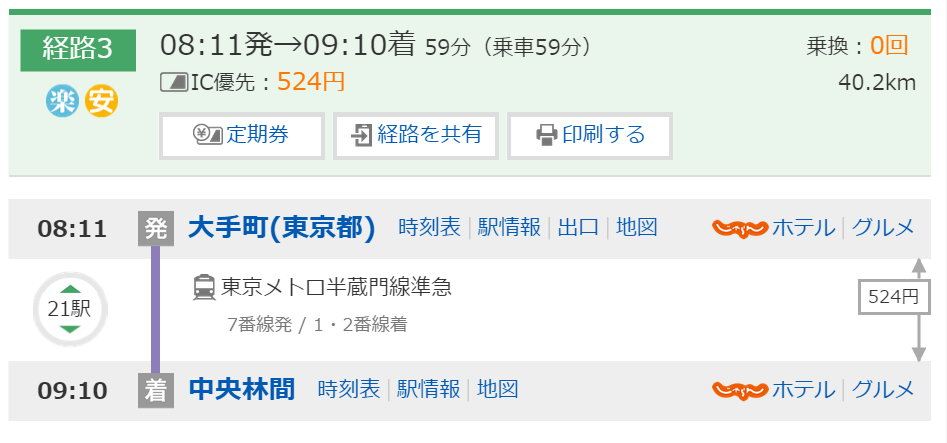
今回は、大手町→長津田間59分間SIMの通信をonにしたまま、調べ物をしながら文書を作る作業でした。
どうにも、Windowsマシンは通信量がiOSやAndroidよりも多いという報告があるので、気になって調べてみました。
今回は、大手町→長津田間59分間SIMの通信をonにしたまま、調べ物をしながら文書を作る作業でした。
2015年4月6日月曜日
SIMフリー版 YOGA Tablet 2-10 with windows をレビュー
YOGA Tablet 2-10 with Windows SIMフリー版を購入 レビュー
年末から気になっていたYogaTablet2を購入しました。
もちろん、ヨガをしながら使用するというとんでもないCMに釣られた訳ではありません。
YOGA tablet2 を使った他のレビューはこちら
LTE接続対応のSIMフリーWindows8が気になっている方にとっては、選択肢に入れている方もいるのではないでしょうか?現時点で、Amazonの価格が47000円とかなり値段が下がっています。
先に結論を述べておきますが、SIMフリーWindows機としては買いだと思います。
箱はそこそこ重さがあります。
上蓋を外すと、本機が現れます。
右側に充電用アダプターとマイクロUSBのケーブル。
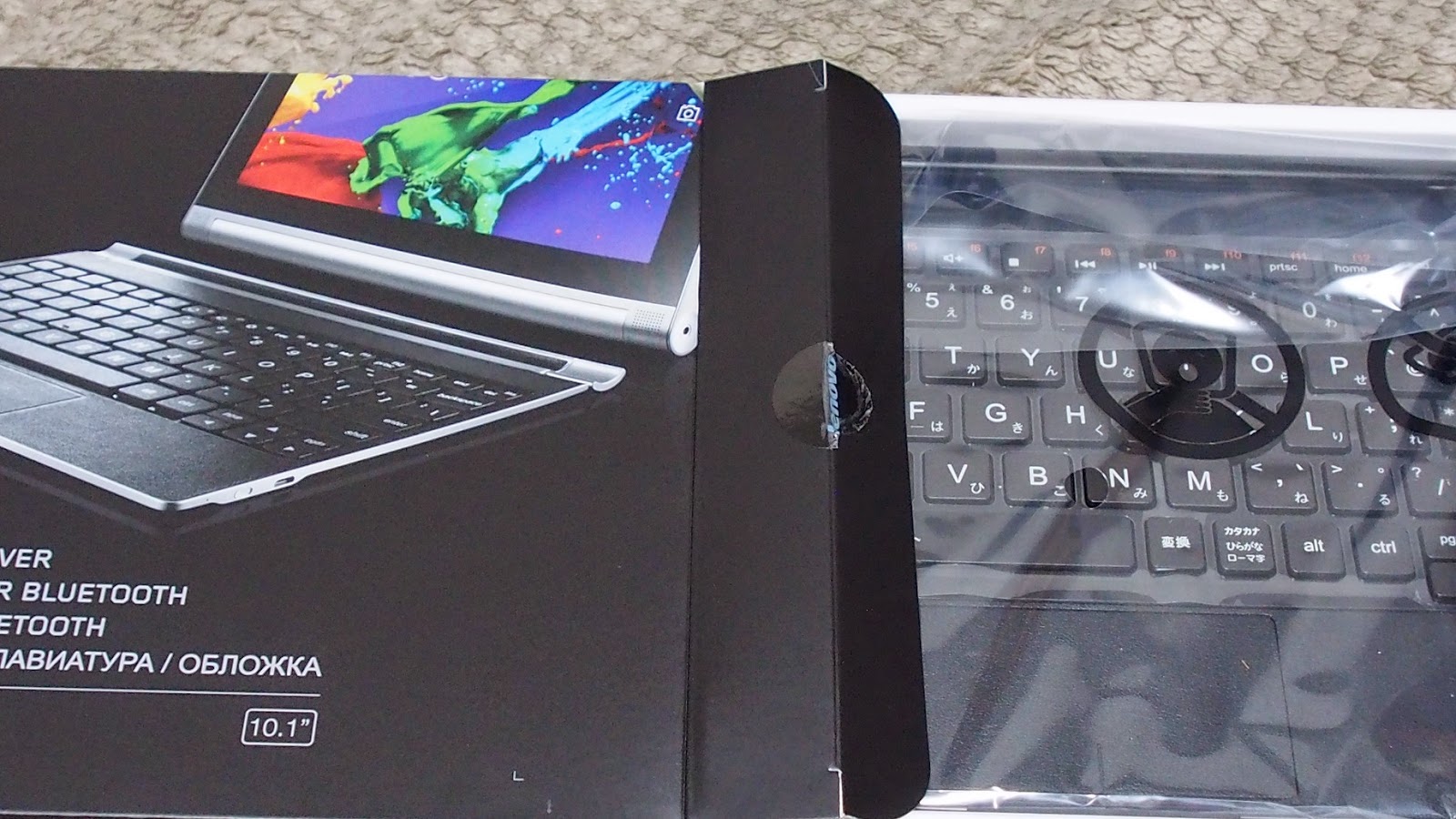
タブレット本体を出すと下からキーボードが現れます。
キーボードの単体売りを想定しているのか、きちんとした箱に入っています。
キーボードにも充電用のマイクロUSBケーブルが付属
では、本機を見て行きましょう。
右サイドには、イヤホンジャックとマイクロHDMI端子
左サイドには、ボリュームスイッチと充電用、外部入力兼用のmicroUSB端子、電源スイッチ
キーボードは右に電源スイッチと充電端子があります。
キーボードの配置としては
背面には磁性ステンレス?のスタンドがあります。
スタンドを展開した裏側にmicroSDカードとSIMカードのスロットが隠されています。
今回は、Ipad Airで使用していたIIJのデータSIMを使用することにしました。
設定の方法はこちらをご覧下さい。
こういう感じで、タブレット側のスタンドを展開しないと立てられません。
通常のラップトップPCと同じ様に広げると、簡単に倒れます。
キーボードと本体とは磁石で接続しますが、遊びがあるので写真の様にズレます。
磁石の接続が以外と弱いので、タブレット側を持ち上げた時に外れることも……
家族がキーボード側を持ち上げた時に、タブレットが床に落ちました……幸い割れたりはなかったのですが、かなり冷や汗モノです。
<良いところ>
・画面が綺麗(Let's note RZ4より断然綺麗です)◎
・使いドコロさえ誤らなければレスポンスは悪くない○
・軽い(キーボード込みで750g、どこかで聞いたことがあるスペック……)
普段、13インチのPCを持ち歩いている自分からしたら、かなり軽いレベルです
・LTE接続○
・高級感があって良い◎
・値段(今回4万円以下で購入できた)◎
・キーボード&タッチパッド付き○
・バッテリーの持ちがかなり良い◎
・余計なソフトが殆どインストールされていない○
・キーボードとのベアリングが早い○
・Office付属○
・microUSBで充電できる→モバイルバッテリーが使用できる◎
<悪いところ>
・キーボードがズレる。(これが一番イライラする)☓☓☓
・充電がかなり遅い。☓☓☓
・システムドライブの容量が32GB(せめて64GBは欲しかった)☓☓☓
・メモリが2GB (Windows8.1with Beingということで仕方の無い部分でもありますね)☓
・スタンドを展開するのが慣れないと難しい。手が乾いていると滑って開けない。☓☓
・lenovo (まあ、色々とやらかしたレノボさんですからねぇ)☓☓
・付属のキーボードではファンクションキーの同時押しをしないとF○キーが使用出来ないこと
<その他>
・Atomに良いイメージが無い人も多いと思いますが、最近のZ3000シリーズは意外と良い性能しております。初代eeePCをギチギチにカスタマイズして使用していた自分としては、レスポンスの早さに驚いています。普通に作業用のPCとして使用できます。
何故だか、
余計なソフトが入っていないという点がかなり大きい感じもします。
Vivo Tab Note8 も持っていますが、yoga tablet の方がレスポンスが良いです。
*心配していたLenovo製のスパイウエアは検出されませんでした。
欲を言えばイヤホンジャックの部分をUSB3.0にして欲しかったところではあります。
バッテリーの持ちがよく、LTE接続も可能。値段も安く、いい感じです。
MicrosoftのOfficeも付属しています。Offoceがきちんと使用出来るのか心配でしたが、全く問題ありません。
これはいい買い物だったと思います。
2015年4月3日金曜日
Yoga tablet 2 10 with windows とiijmioのデータプランSIMを使って通信する設定
1.Wifiの通信と同じ場所に出てくる「モバイルブロードバンド」の設定は最初気にしてはいけない。
とりあえずモバイルネットワークが動いているかだけ確認。
2.右フリック→設定→PC設定の変更→ネットワーク
3.接続タブに出てくるモバイルブロードバンドを選択
4.アクセスポイントの設定をカスタムに
5.設定 (iijmioのデータプランの場合)
アクセスポイント名 : iijmio.jp
ユーザー名 : mio@iij
サインイン情報の種類 : CHAP
パスワード iij
以上で設定は完了
1.右フリック→設定→アンテナピクトの部分を選択
2.モバイルブロードバンドをオンに
3.モバイルブロードバンド接続を選択→接続
4.接続されると接続済みになります
以上簡単な覚書です。
2015年3月7日土曜日
Microsoft ワイヤレスディスプレイアダプター レビュー その2
PC側の設定をしていきます。
VivoTab Note8を使用しました。
まず、WindowsUpdateをきっちり行ってください。
メーカーの出しているディスプレイドライバも確認して最新の状態にして下さい。
詳しい使い方は、ストアのMicrosftワイヤレスディスプレイをインストールすれば出ております。
Windowsストア Microsoftワイヤレスディスプレイ
きちんとワイヤレスデュスプレイアダプターのアイコンになっています。
純正アプリに接続方法が案内されるので、これを確認して頂ければ、問題無く接続できます。
付属のちっちゃい説明書は微妙です。
一応私が行った手順も載せておきます。
右から中央へスワイプして、メニューバーを出します。
その中からデバイスを選択。
インストールがなされ、ディスプレイアダプタが選択できるようになります。
これで無事表示されるようになりました。
ワイヤレスディスプレイアダプタのPINコード設定などは、上記のアプリを使って設定します。
VivoTab Note8で接続してみましたが、ほとんど遅延なく動きます。
試しにバンダイチャンネルの動画をテレビで流してみましたが、違和感無く観ることが出来ました。
Windowsタブレットといえば艦これと言われるくらいなので、艦これも試してみましたが問題ありません。
きちんとテレビから音も出ました。
流石、音声出力も備えたHDMI。
この感じでしたら、プレゼンテーションも問題無く行えると思います。
これなら、タブレットとワコムペンを用いて、スライド上に書き込みながらプレゼンテーションを行うのも容易でしょう。
Miracastに対応していない製品があるそうで、その辺の見極めが大事になってきます。
2年以内のノート、タブレットPCならばだいたい対応しているそうなので、試しに使ってみてもいいんじゃないかと思います。
しばらくつないだままにしていましたが、テレビの電源を切ってもアダプタ本体の電源は切れていないようで、ランプはついたままでした。
しかもかなり熱い……
つなぎっぱなしは正直、ちょっと怖いなと思いました。
大画面のテレビやプロジェクターを持っている方が、その画面を利用して動画を見たりプレゼンをしたりする場合に活躍するのではないでしょうか?
Microsoft ワイヤレスディスプレイアダプター レビュー その1
まず、ワイヤレスアダプターの箱ですが、かなり小さい。しかも軽い。
こんな感じでこじんまりと入っています。
付属品は、HDMIケーブルの延長アダプタのみ。
あと小さなマニュアル。
拍子抜けする程簡潔です。
本体もかなり小さくて軽い。これなら持ち運びにも便利です。
USB端子の反対側に、HDMI端子があります。キャップがなされているので、最初少し戸惑いました。
付属の延長ケーブルを使用して、HDMIを伸ばした状態です。
個人的には、少しアダプター本体をモニターに直挿しするよりはこのくらいの延長ケーブルを間に挟んだ方が精神衛生上良いです。
スティック状のものを直接HDMI端子に挿した状態だと、壊してしまいそうで怖いです。
TVモニターの空き端子にUSB、HDMIをそれぞれ挿します。
すると、マイクロソフトのロゴとともに、接続の準備が出来ましたと表示されます。
アダプター側の設定はこれで完了です。
(その2に動画追加しました。2015/03/12)
登録:
投稿 (Atom)